
刚才 JustNow: Time Log 实用指南
iPhone 时间日志:怎样连续记录一天的工作与生活
时间日志(time log)把一天的工作、阅读、休息和生活片段按时间串起来,方便回顾时间花在哪里。只需记下刚才做了什么,就能让这份记录接着往下走。在刚才 JustNow: Time Log 中,保存当前活动时,App 会记下这段经过的时间,并立即开始累计下一段。每次切换活动时接着记,就不用反复填写开始时间、结束时间或时长。
你记下做了什么,刚才把时间接起来。
时间流顶部的计时,表示当前还没有被记录的那段时间。输入“专注工作”这样一个活动名称并保存,就能把这段时间记下来。随后计时重新开始,接着累计生活中的下一段。打字、语音、快捷记录和小组件,都可以沿用这套连续记录的方式。
活动内容仍由你告诉 App:刚才不会自动识别你正在做什么。每次切换活动时记一笔,就能让时间与实际做的事对应起来。如果中间漏了几件事,也可以调整时间、补记空档,或从现在继续。下面使用真实 App 界面与示例记录说明具体操作。
记下这件事,下一段已经开始计时
打开时间流,输入“阅读”或“午餐”这样简单的活动名称,再提交。也可以点麦克风,说完后确认转写内容并提交。记录当前这段时间时,不必再附上“9 点到 10 点”或“30 分钟”。
当前空档不足 12 小时时,刚才会把上一条记录结束到本次提交之间的时间,记为这项活动。保存成功后,顶部计时立即开始累计下一段。如果你用过“从现在开始”,就从那个时刻算起。仅仅输入文字或打开麦克风不会重置计时,保存活动才会。
下一件事做完后,再记一次。这就是连续时间记录的形成方式:不用反复填起止时间,也不用为每件事再开一个计时器。想记录其他时段时,仍然可以说出时长或时间范围,确认后保存。
说清做了什么 → 保存这段时间 → 下一段自动接着计时。
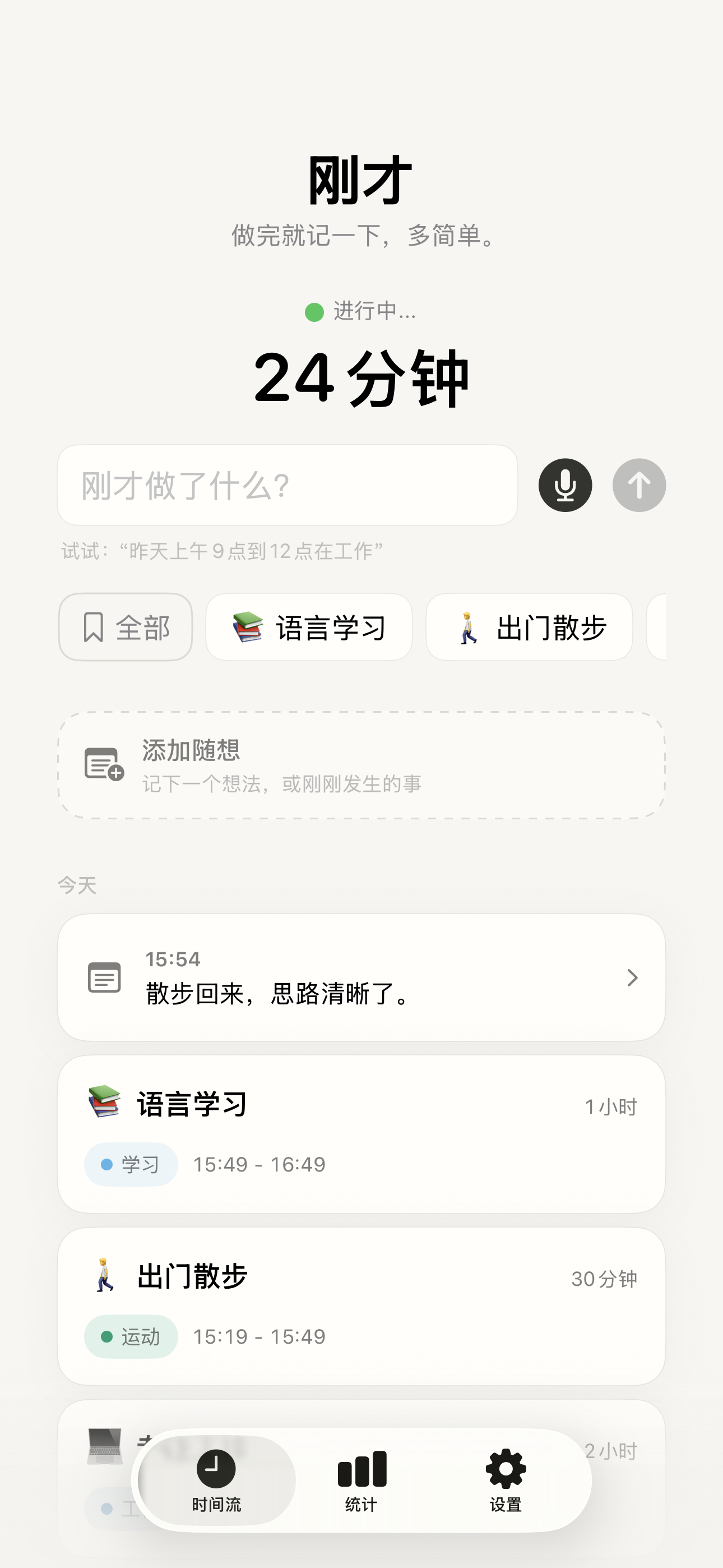
连续记三笔,一次起止时间也不用填
假设上一条记录结束于 09:00。每件事结束时,只提交活动名称,右侧的时间范围和时长会由刚才自动记下。
10:30 这笔保存后,计时已经从 10:30 开始累计,等待下一件事结束时再记录。这个示例假设每次活动切换时都接着记,也没有另外指定时间范围。
| 提交时刻 | 你输入的内容 | 刚才自动记录 |
|---|---|---|
| 09:45 | 专注工作 | 09:00–09:45 · 45 分钟 |
| 10:00 | 喝咖啡休息 | 09:45–10:00 · 15 分钟 |
| 10:30 | 出门散步 | 10:00–10:30 · 30 分钟 |
点“全部”,从整个活动库里快速记录
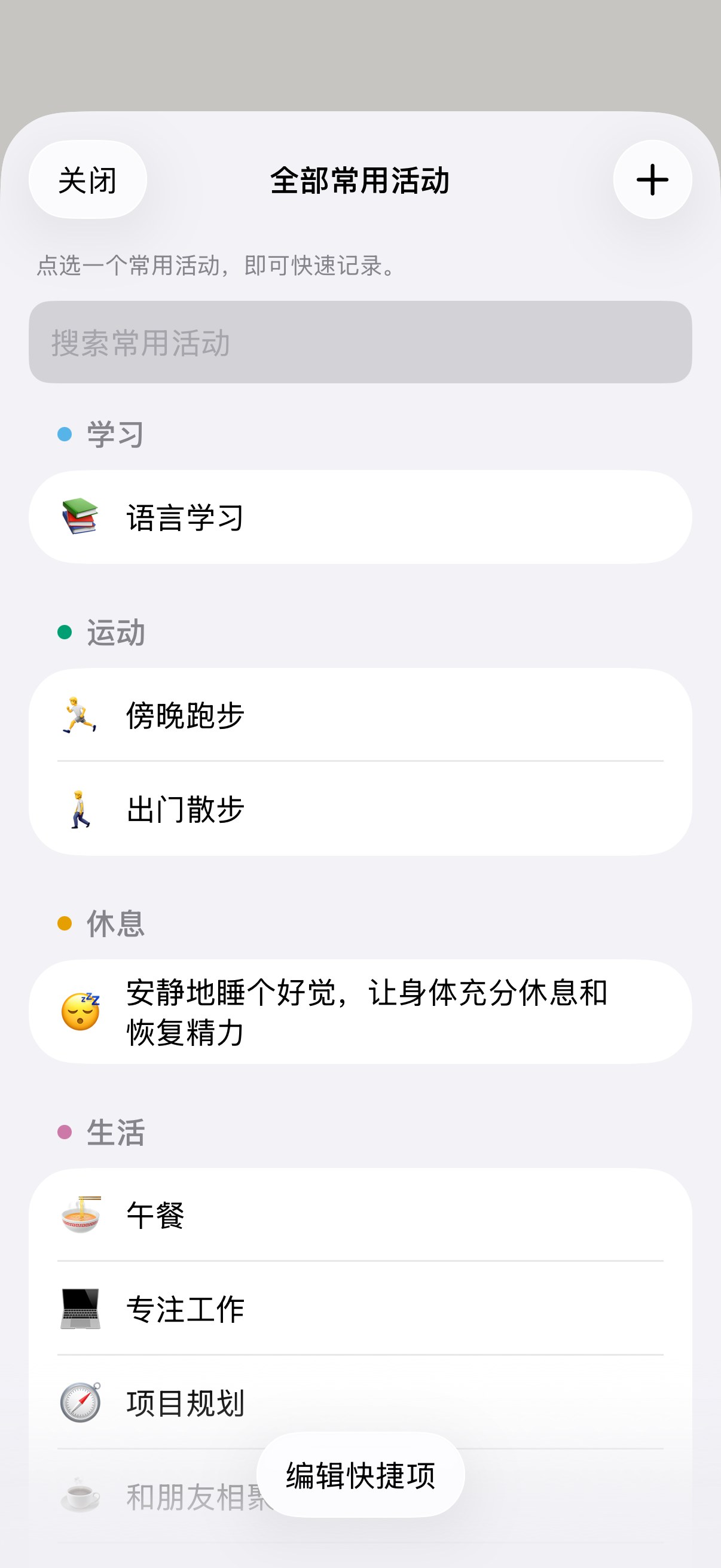
在输入框下面的快捷栏,点带书签图标的“全部”,就会打开“全部常用活动”。这里按分类展示完整的活动库;输入活动名称的一部分,也能搜索到它。
点一下刚做完的活动,就会用它保存的名称、emoji 和分类,记录当前这段时间。从时间流打开活动库时,这个操作和点击快捷项一样,不要求它已经被选进首页快捷栏。空档达到 12 小时时,会先打开确认页,再由你确认保存。
点右上角的 +,可以添加经常记录的活动。常用活动库免费,数量不限;你也可以通过“设置 → 时间流 → 常用活动”管理它们。修改常用活动的名称、emoji 或分类,不会改动过去的记录。
输入文字时,还会出现匹配的常用活动建议。点建议会先填入输入框,提交后才记录;仅仅选中建议不会创建活动。
时间流 → 全部 → 找到活动 → 点一下记录。
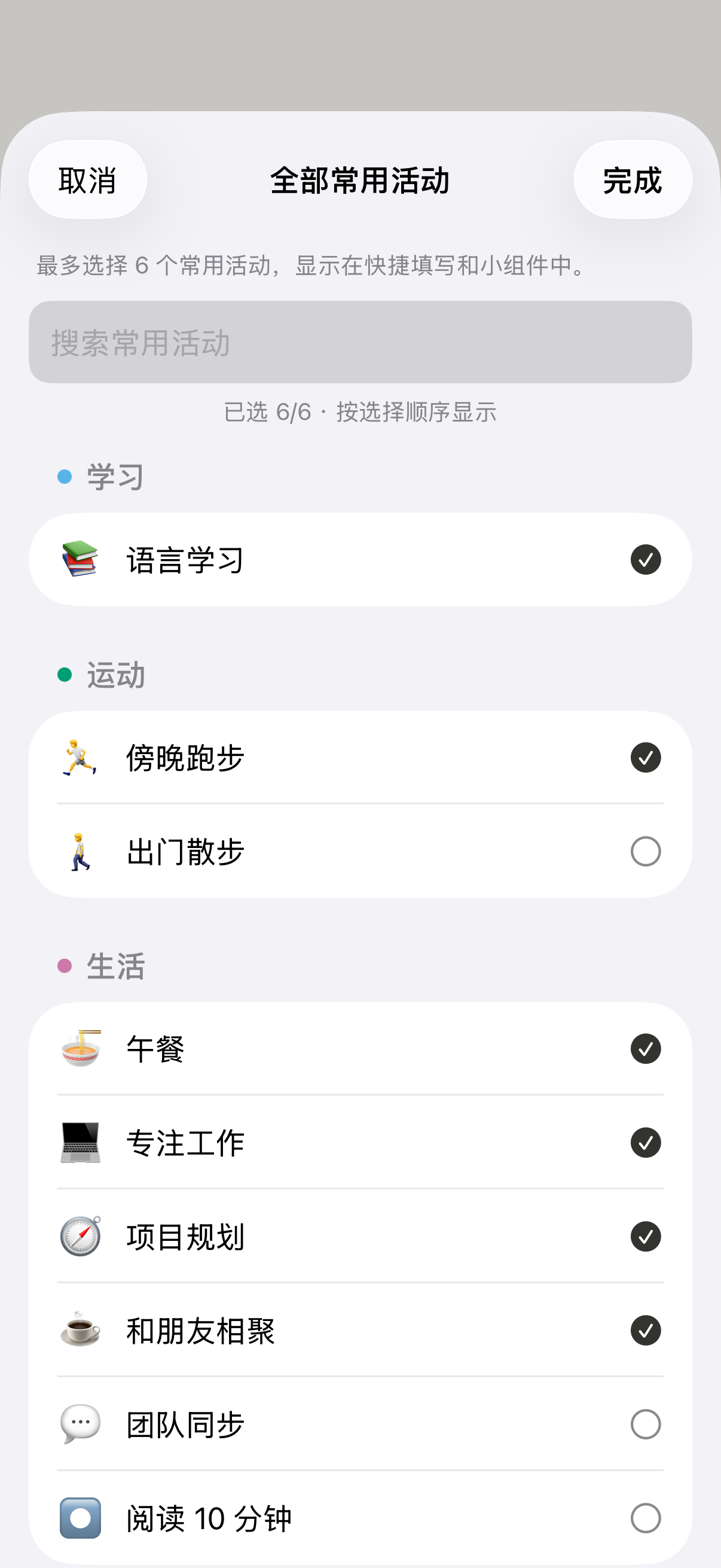
把最常做的几件事,放在随手可点的地方
在“全部常用活动”里点“编辑快捷项”,按希望显示的顺序,选择最多 6 项,再点“完成”。也可以少选几项;点“取消”会保留之前的选择。
选中的活动会显示在时间流的快捷栏里,小组件也使用这份选择。做完一件事,点对应快捷项,就能记下刚经过的时间,让计时接着往下走。
完整活动库可以远大于这 6 个快捷项。取消某个快捷项,不会删除它在活动库里的定义,也不会删除已有记录。新建常用活动后,也不会自动把它加入快捷栏。
最常做的事放进快捷栏,其他活动随时到“全部”里找。
在主屏幕上,继续同一份时间记录
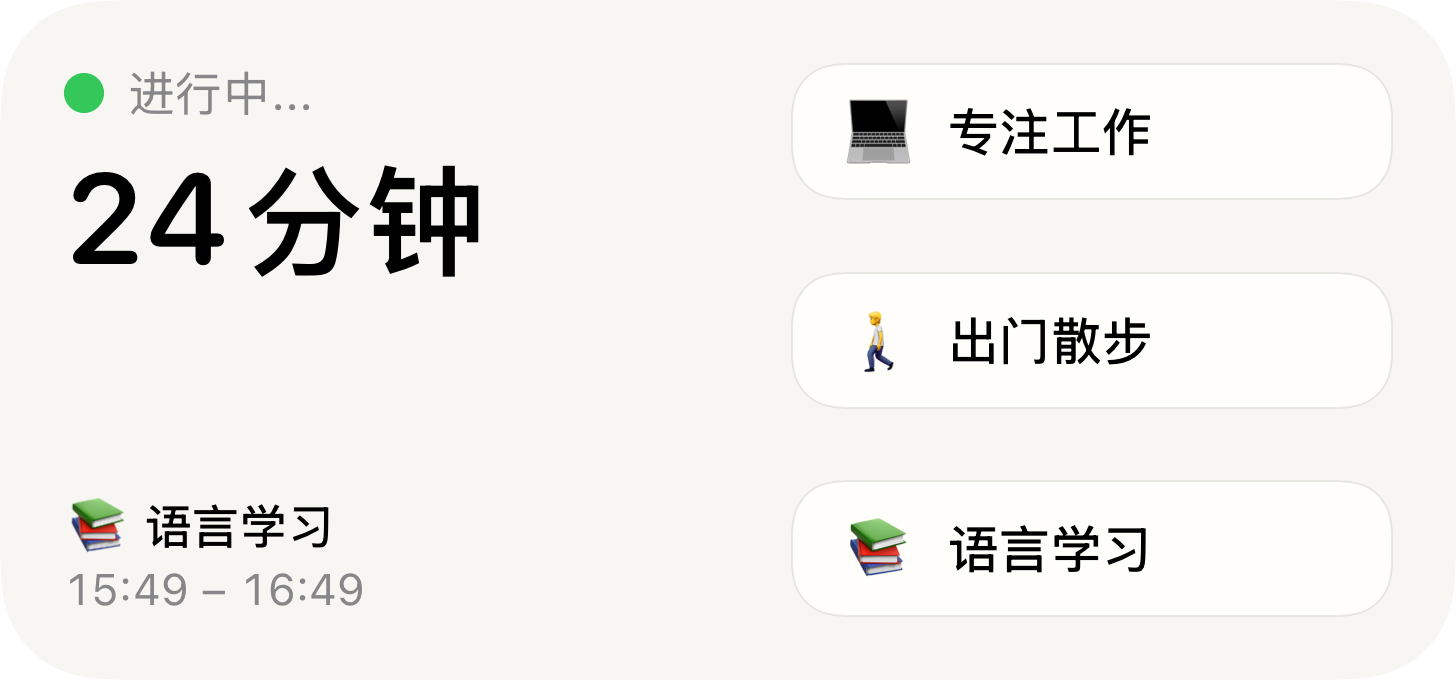
从 iPhone 主屏幕的小组件图库添加刚才。小组件会显示经过的时间和最近一条活动,方便你随时知道记录到了哪里。
当前空档不足 12 小时时,点小组件上的活动就能直接记下。App 和小组件使用同一段当前空档、同一份常用活动,你可以在一天中随手切换入口。
中号小组件显示前 3 个已选快捷项,大号最多显示 6 个。空档达到 12 小时后,从小组件记录会打开 App,让你先确认这段较长的时间。
做完一件事,点一下小组件上的快捷项,接着过你的生活。
补上漏记的片段,当前计时照常继续
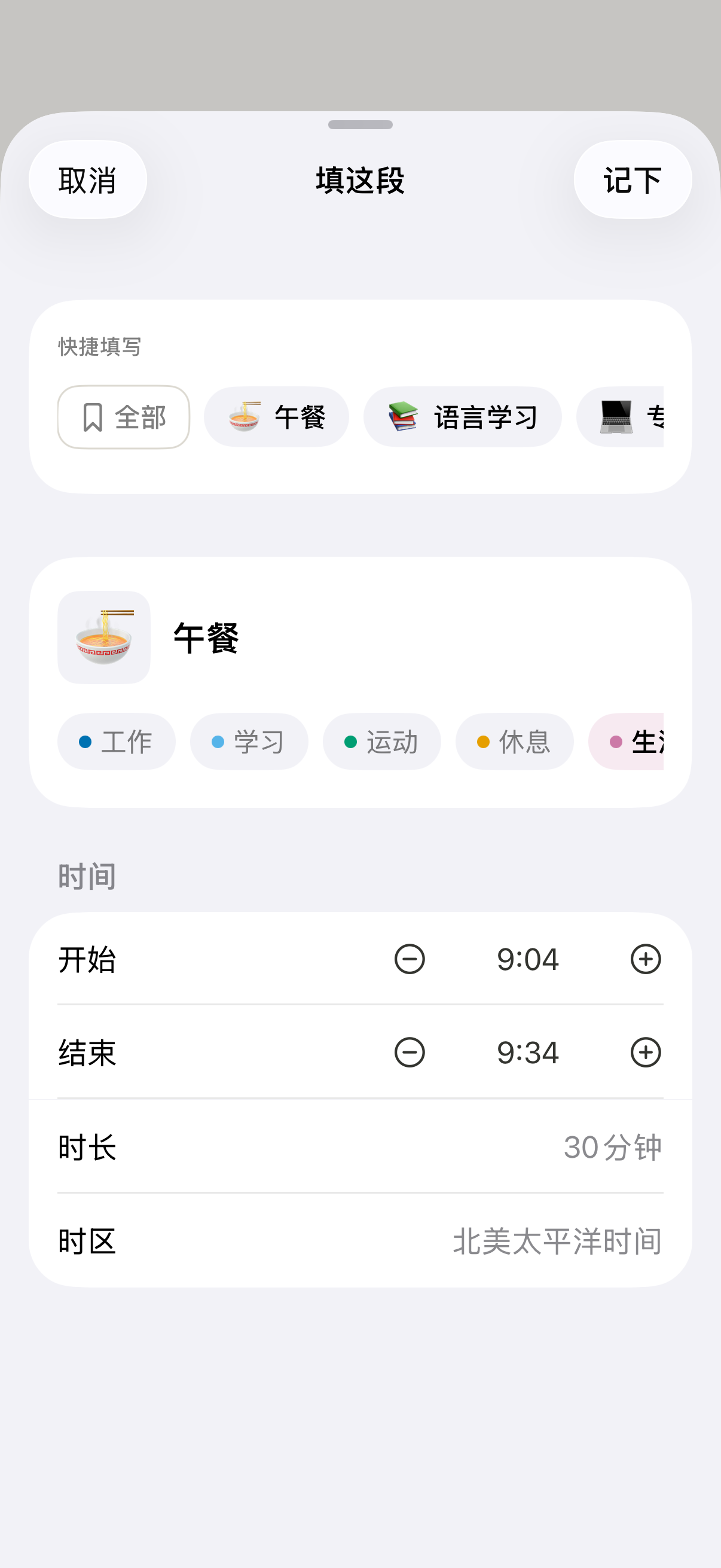
漏记了一次活动切换,可以补充具体时间,比如“上午 9 点到 10 点在阅读”。时间流中两条记录之间可补记的空档,也能直接点开“填这段”。确认活动、开始和结束时间后保存。
“填这段”上方的快捷填写区,也有一个“全部”按钮。点开“选择常用活动”后,可以搜索或按分类选择。选中活动只会填入名称、emoji 和分类,会保留你已经设置的日期、起止时间和时区;最后在填空页点“记下”,才会真正保存。
补记更早的历史空档,不会重置当前计时。如果漏掉的时间里既吃了午餐又散了步,就分别记录,不要把整段都算给一件事。实在记不清的部分,也可以留白。
补记时,快捷填写帮你填活动信息,时间范围仍由你掌握。
隔了一阵子,也能轻松接着记
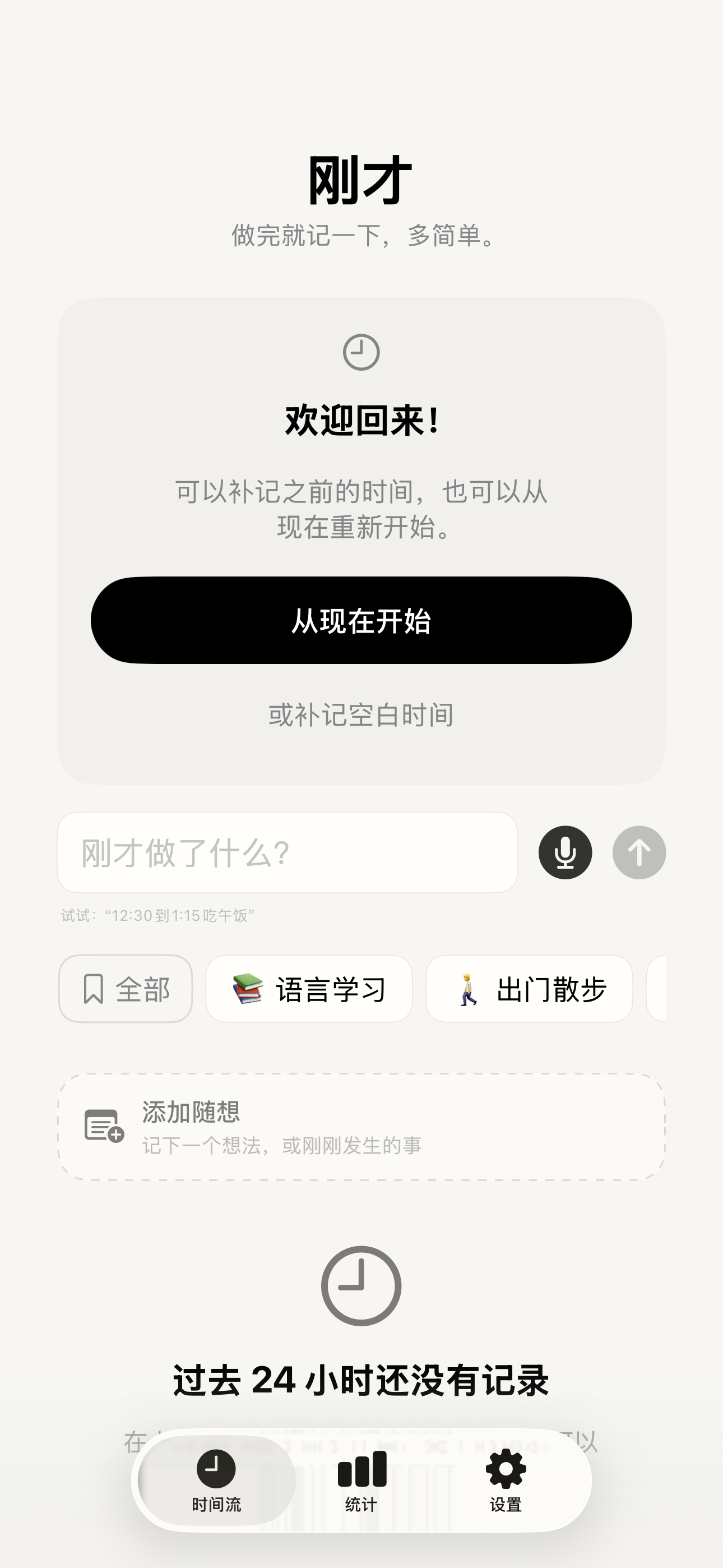
当前未记录的时间达到 12 小时后,App 和小组件会用“欢迎回来!”卡片替换普通计时,让你选择怎样继续。
点“从现在开始”,就会从此刻重新计时。它不会替空白的几个小时创建一条活动,也不会删除或修改已有记录。漏掉的时间可以继续留白。
也可以点“或补记空白时间”,打开包含完整空档的填写页,即使这段时间跨过了午夜。选好活动,确认或调整时间后保存;取消不会改变计时起点。这样的长空档里,直接输入活动名称或点击快捷项,也会先要求确认。
记得的可以补上,也可以从现在继续。
念头随手留下,活动不必被打断
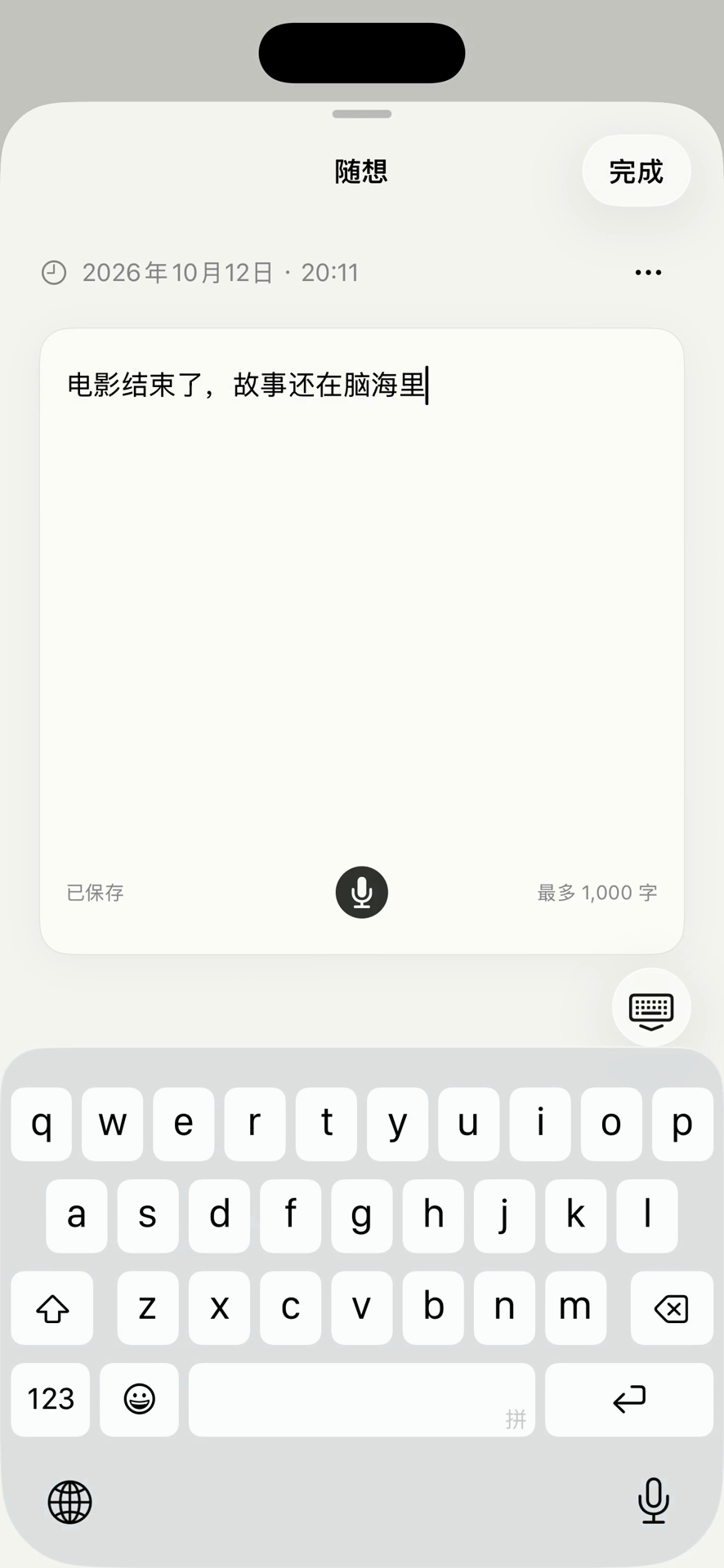
想留住一个想法、感受或刚发生的事时,点时间流上的“添加随想”。可以打字,也可以语音输入;需要调整发生时间时,使用编辑页里的时钟入口。
随想有自己的时间戳,会和活动一起出现在时间流中。它不需要时长或分类,不会拆分活动,也不会重置当前计时。读书时冒出一个念头,先写下来,读完后再记录整段阅读就好。
每天可以免费为今天添加一条随想,包括补记今天早些时候的想法。刚才·无限版支持每天更多随想,以及为更早的日期添加随想。保存过的随想,也能在“设置 → 随想 → 全部随想”里找到。
“电影结束了,故事还在脑海里。”
看见一天的去向,也能找回具体片段
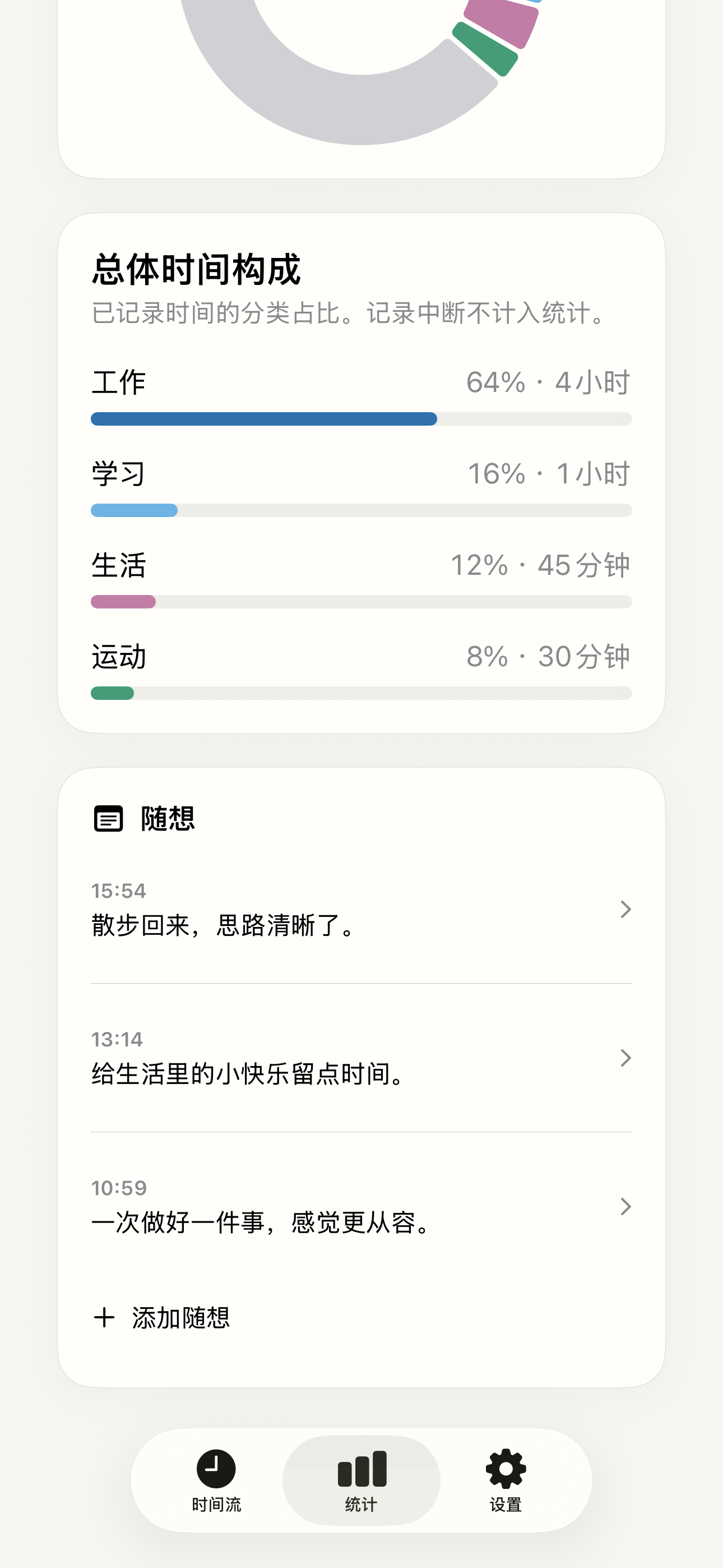
翻一下时间流,再打开“统计 → 回顾”。带着一个自己关心的问题:下午的时间去了哪里?有没有给休息留出空间?分类统计和当天随想,会把时间与感受放在一起。
看图表时,也要记得自己记录了哪些内容。截图中,工作占已记录 6 小时 15 分钟里的 4 小时,也就是 64%。这个分类比例不包含未记录的空档,所以并不代表完整 24 小时中的 64%。
今天的回顾免费。刚才·无限版可以选择过去的日期、查看趋势和搜索历史。活动搜索支持名称或 emoji,也可以按分类、某一天或日期范围筛选;不输入关键词,同样能浏览筛选范围里的记录。
把搜索切换到“随想”,就能查找一句话,或按某一天、某段日期回看想法。点开结果可以查看或编辑,让这份记录在几周之后依然有用。
持续记下的片段,会成为可以回头看的生活。
让记录更贴合你的习惯
需要时,修改已有记录
点活动卡片,可以修改名称、emoji、分类和起止时间。如果多个活动同名,改 emoji 时可以只改这一条,也可以更新全部同名记录;更新全部时,对应常用活动的 emoji 也会一起更新。
把连续重复的活动收在一起
“设置 → 时间流”里的免费合并选项,可以把时间相连、名称、emoji、分类和时区相同的记录,显示为一张可展开的卡片。原始记录仍分别保留,统计、搜索和导出继续使用原始记录。
使用适合自己的分类
先从默认分类开始。刚才·无限版支持新增自定义分类、合并分类,并在设置里调整顺序。常用活动会保存名称、emoji 和分类,方便以后用一致的方式记下。
给自己的时间记录留一份副本
“设置 → 导出数据 (JSON)”免费可用,包含活动、分类、随想和常用活动。刚才·无限版支持可选的 iCloud 私密同步,以及在另一台设备导入 JSON;导入不会覆盖那台设备上已经存在的数据。
开始前,你可能想了解
每一条活动都要填写开始和结束时间吗?
不用。连续记录当前活动时,刚才会以上一条记录结束的时刻,或更晚的“从现在开始”时刻作为起点,以本次提交作为终点。保存后自动开始累计下一段。需要修改或补记时,可以指定时间;空档达到 12 小时后会先要求确认。
计时会自动知道我正在做什么吗?
不会。计时累计的是尚未记录的时间,活动内容由你通过打字、语音、快捷项或小组件告诉 App。刚才会在记录时自动衔接时间,但不会自动观察或识别你的活动。
没有放进快捷栏的活动,也能快速记录吗?
可以。在时间流点“全部”,打开“全部常用活动”,搜索或浏览后点选,就能记录当前这段时间。免费活动库数量不限,其中最多 6 项可选为快捷填写和小组件入口;空档达到 12 小时后仍需确认。
开始使用刚才,需要什么?
刚才 JustNow: Time Log 由 Xylea 开发,适用于 iOS 26 及以上版本的 iPhone,支持英语与简体中文。今天的活动记录、常用活动、快捷记录、小组件和 JSON 导出均免费。只输入活动名称来记录当前空档,不需要 Apple Intelligence;时间表达的自动理解取决于 Apple Intelligence 支持情况,也可以手动填写时间。
时间记录保存在哪里?
记录默认保存在设备本地。刚才·无限版提供可选的 iCloud 私密同步。你可以将数据导出为 JSON。App 无需注册账号,没有广告或第三方分析。
从今天的下一个小片段开始。
免费下载 · iPhone · iOS 26 或更新版本